Часть 9: Слои I
Что такое слои?
Слои — это одна из замечательных новых возможностей браузера Netscape Navigator 4.0. Она позволяет выполнять точное позиционирование таких объектов web-страницы, как изображения. Кроме того, теперь Вы можете перемещать объекты по вашей HTML-странице. Вы можете также делать объекты невидимыми.
Управлять слоями можно легко с помощью языка JavaScript. Я надеюсь, что Вы, как и я, проникнитесть энтузиазмом в отношении возможностей этих слоев.
В данный момент пользоваться слоями Вы можете только в Netscape Navigator 4.0!
И, как обычно, я не буду детально описывать различные тэги. Хороший документ, описывающий все свойства такого объекта Netscape Navigator 4.0, как слои, находится по адресу http://home.netscape.com/comprod/products/communicator/index.html — и потому у меня нет нужды его пересказывать.
Что такое в действительности слои? Объяснять это очень легко на простом примере: берете несколько листов бумаги. На одном листе пишете текст. На другом — рисуете картинку. На третьем листе берете картинку и вписываете вокруг нее некий текст. И так далее. Теперь кладете эти листы на стол. Допустим, каждый лист — это некий слой. В этом смысле слой представляет собой в некотором роде контейнер. То есть он может включать в себя (содержать) некие объекты — в данном случае это будет текст и изображения.
Теперь берем бумагу с изображением и двигаем его по столу. Внимательно следите за тем, как это изображение движется вслед за бумагой. Если Вы сместим лист бумаги вправо, то и изображение тоже сдвинется! И что же собственно мы должны извлечь из этого увлекательного опыта? Слои, способные содержать различные объекты, например изображения, формы, текст, могут быть наложены на Вашу HTML-страницу и даже перемещаться по ней. Если Вы сдвигаете какой-либо слой, то и все содержащиеся в этом слое объекты тоже будут повторять это движение.
Слои могут накладываться друг на друга подобно простым листам бумаги на столе. В каждом слое могут присутствовать прозрачные области. Сделайте в листе бумаги дырку. Теперь положите этот лист на другой. Такое отверстие — это ‘прозрачная область’ на первом листе — и через нее как раз видны нижележащие листы.
Создание слоев
Чтобы создать слой, мы должны использовать либо тэг <layer> либо <ilayer>. Вы можете воспользоваться следующими параметрами:
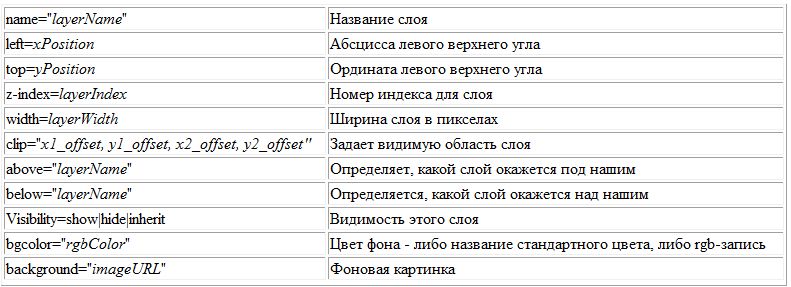
Тэг <layer> используется для тех слоев, которые Вы можете точно позиционировать. Если же Вы не указываете положение слоя (с помощью параметров left и top), то по умолчанию он помещается в верхний левый угол окна.
Тэг <ilayer> создает слой, положение которого определяется при формировании документа.
Давайте теперь начнем с простого примера. Мы хотим создать два слоя. В первом из них мы помещаем изображение, а во втором — текст. Все, что мы хотим сделать — показать этот текст поверх данного изображения.
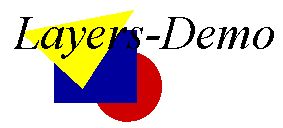
Текст поверх изображения
Исходный код:
<html>
<layer name=pic z-index=0 left=200 top=100>
<img src=»img.gif» width=160 height=120>
</layer>
<layer name=txt z-index=1 left=200 top=100>
<font size=+4> <i> Layers-Demo </i> </font>
</layer>
</html>
Как видим, с помощью тэга <layer> мы формируем два слоя. Оба слоя позиционируются как 200/100 (через параметры left и top). Все, что находится между тэгами <layer> и </layer> (или тэгами <ilayer> и </ilayer>) принадлежит описываемому слою.
Кроме того, мы используем параметр z-index, определяя тем самым порядок появления указанных слоев — то есть, в нашем случае, Вы тем самым сообщаете браузеру, что текст будет написан поверх изображения. В общем случае, именно слой с самым высоким номером z-index будет показан поверх всех остальных. Вы не ограничены в выборе z-index лишь значениями 0 и 1 — можно выбирать вообще любое положительное число.
Так, если в первом тэге <layer> Вы напишете z-index=100, то текст окажется под изображением — его слой номер Z-индекса (z-index=1). Вы сможете увидеть текст сквозь изображение, поскольку я использовал в нем прозрачный фон (формат gif89a).
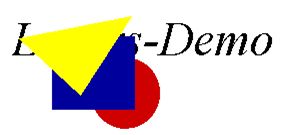
Тект под изображением
Слои и JavaScript
Рассмотрим теперь, как можно получить доступ к слоям через JavaScript. Начнем же мы с примера, где пользователь получает возможность, нажимая кнопку, прятать или показать некий слой.
1
2
3
4
5
6
7
8
9
10
11
12
>>
Для начала мы должны знать, каким образом слои представлены в JavaScript. Как обычно, для этого имеются несколько способов. Самое лучшее — дать каждому слою свое имя. Так, если мы задаем слой
<layer… name=myLayer>
…
</layer>
то в дальнейшем можем получить доступ к нему с помощью конструкции document.layers[«myLayer»]. Согласно документации, предоставляемой фирмой Netscape, мы можем также использовать запись document.myLayer — однако в моем браузере это приводит к сбою. Конечно, это всего лишь проблема предварительной версии и в заключительном варианте будет успешно решена (сейчас я пользуюсь Netscape Navigator 4.0 PR3 на WinNT). Однако, по-видимому, нет никаких проблем с конструкцией document.layers[«myLayer»] — поэтому мы и будем пользоваться именно такой альтернативой из всех возможных.
Доступ к этим слоям можно также получить через целочисленный индекс. Так, чтобы получить доступ к самому нижнему слою, Вы можете написать document.layers[0]. Обратите внимание, что индекс — это не то же самое, что параметр z-index. Если, например, Вы имеете два слоя, называемые layer1 и layer2 с номерами z-index 17 и 100, то Вы можете получить доступ к этим слоям через document.layers[0] и document.layers[1], а не через document.layers[17] и document.layers[100].
Слои имеют несколько свойств, которые можно изменять с помощью скрипта на JavaScript. В следующем примере представлена кнопка, которая позволяет Вам скрывать или, наоборот, предоставлять один слой (требуется Netscape Navigator версии 4.0 или выше).
Исходный код скрипта выглядит следующим образом:
<html>
<head>
<script language=»JavaScript»>
<!- hide
function showHide() {
if (document.layers[«myLayer»].visibility == «show»)
document.layers[«myLayer»].visibility= «hide»
else document.layers[«myLayer»].visibility= «show»;
}
// — >
</script>
</head>
<body>
<ilayer name=myLayer visibility=show>
<font size=+1 color=»#0000ff»><i>This text is inside a layer</i></font>
</ilayer>
<form>
<input type=»button» value=»Show/Hide layer» onClick=»showHide()»>
</form>
</body>
</html>
Данная кнопка вызывает функцию showHide(). Можно видеть, что в этих функциях реализуется доступ к такому свойству объекта layer (myLayer), как видимость. Присвоивая параметру document.layers[«myLayer»].visibility значения «show» или «hide», Вы можете показать или скрыть наш слой. Заметим, что «show» и «hide» — это строки, а не зарезервированные ключевые слова, то есть Вы не можете написать document.layers[«myLayer»].visibility= show.
Вместо тэга <layer> я также пользовался тэгом <ilayer>, поскольку хотел поместить этот слой в «информационный поток» документа.
Перемещение слоев
Свойства left и top определяют задают положение данного слоя. Вы можете менять его, записывая в эти атрибуты новые значения. Например, в следующей строке задается горизонтальное положение слоя в 200 пикселов:
document.layers[«myLayer2»].left= 200;
Перейдем теперь к программе перемещения слоев — она создает нечто вроде прокрутки внутри окна браузера.
Сам скрипт выглядит следующим образом:
<html>
<head>
<script language=»JavaScript»>
<!- hide
function move() {
if (pos < 0) direction= true;
if (pos > 200) direction= false;
if (direction) pos++
else pos-;
document.layers[«myLayer2″].left= pos;
}
// — >
</script>
</head>
<body onLoad=»setInterval(‘move(), 20)»>
<ilayer name=myLayer2 left=0>
<font size=+1 color=»#0000ff»><i>This text is inside a layer</i></font>
</ilayer>
</body>
</html>
Мы создаем слой с именем myLayer2. Можно видеть, что в тэге <body>мы пользуемся процедурой onLoad. Нам необходимо начать прокручивание слоя, как только страница будет загружена. В процедуре обработки события onLoad мы пользуемся функцией setInterval(). Это один из новых методов версии 1.2 языка JavaScript (то есть версии JavaScript, реализованной в Netscape Navigator 4.0). Им можно пользоваться, чтобы вызывать некую функцию мвновь и вновь через определенные интервалы времени. В прошлом для этого мы пользовались функцией setTimeout(). Функция setInterval() работает почти так же, однако Вам нужно вызвать ее всего лишь один раз.
С помощью setInterval() мы вызываем функцию move() каждые 20 миллисекунд. А функция move(), в свою очередь, всякий раз смещает слой на новую позицию. И поскольку мы вызываем эту функцию вновь и вновь, то мы получаем быстрый скроллинг нашего текста. Все, что мы нужно сделать в функции move() — это вычислить новую координату для слоя и записать ее: document.layers[«myLayer2»].left= pos.
Если Вы посмотрите исходный код этой части в онлайновом описании, то увидите, что в действительности мой код выглядит несколько иначе — я добавил некий фрагмент кода с тем, чтобы люди, работающие со старыми версиями JavaScript-браузеров, не получали из-за этого никаких сообщений об ошибках. Как этого можно достичь? Следующий фрагмент кода будет выполняться только на тех браузерах, которые воспринимают язык JavaScript 1.2:
<script language=»JavaScript1.2″>
<!- hide
document.write(«Вы используете браузер, совместимый с JavaScript 1.2.»);
// — >
</script>
Та же самая проблема возникает, когда мы работаем с объектом Image. Мы можем аналогичным способом переписать кодекс. Установка переменной browserOK решает эту проблему.
Следующий пример демонстрирует, как может осуществляться перекрывание слоев:
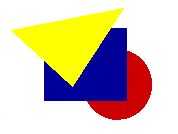
Текст внутри слоя
ВВЕДЕНИЕ В JAVASCRIPT ДЛЯ МАГА. Кох Стефан (Koch Stefan)